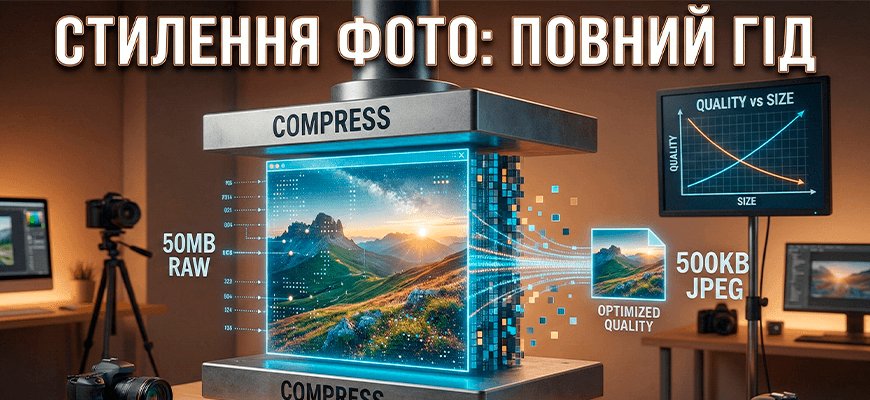

Стиснення фото — критично важливий процес для будь-якого веб-сайту, соціальних мереж чи цифрових проєктів. Занадто великі зображення уповільнюють завантаження сторінок, погіршують користувацький досвід та негативно впливають на позиції в Google. За статистикою, 39% користувачів покидають сайт, якщо зображення завантажуються більше 3 секунд.
У цьому детальному посібнику розберемо всі аспекти стиснення фотографій: від базових принципів до професійних методів оптимізації. Ви дізнаєтесь, як зменшити розмір файлів без помітної втрати якості, які інструменти використовувати для різних завдань, та як налаштувати автоматизовані процеси стиснення.
- Що Таке Стиснення Фото і Як Воно Працює
- Основні Принципи Роботи
- Типи Стиснення Зображень: З Втратами vs Без Втрат
- Стиснення Без Втрат (Lossless)
- Стиснення З Втратами (Lossy)
- Навіщо Потрібно Стискати Фотографії
- 1. Швидкість Завантаження Сайту
- 2. Економія Трафіку
- 3. Покращення SEO
- 4. Зберігання Простору
- 5. Краща Продуктивність
- Оптимальні Формати Зображень для Різних Завдань
- JPEG — Універсальний Стандарт
- PNG — Для Прозорості та Графіки
- WebP — Сучасний Стандарт
- AVIF — Формат Майбутнього
- Як Стиснути Фото Без Втрати Якості
- Вибір Правильного Рівня Стиснення
- Оптимізація Розміру
- Видалення Метаданих
- Налаштування Кольорового Профілю
- Інструменти для Стиснення Фотографій
- Онлайн-Сервіси
- TinyPNG / TinyJPG
- Squoosh (Google)
- Compressor.io
- Десктопні Програми
- Adobe Photoshop
- ImageOptim (Mac)
- XnConvert (Windows/Mac/Linux)
- Плагіни для WordPress
- Smush Pro
- ShortPixel
- Imagify
- Поширені Помилки При Стисненні
- Перевірка Результатів Оптимізації
- Google PageSpeed Insights
- Інструменти Розробника Браузера
- GTmetrix
- Стиснення для Різних Платформ
- Соціальні Мережі
- Email-Розсилки
- Мобільні Додатки
- Юридічні Аспекти та Авторські Права
- Збереження Метаданих
- Watermark та Захист
- GDPR та Геолокація
- FAQ: Відповіді на Популярні Питання
- Висновки та Рекомендації
Що Таке Стиснення Фото і Як Воно Працює
Стиснення зображень — це процес зменшення розміру файлу шляхом видалення надлишкових даних або оптимізації способу їх зберігання. Сучасні алгоритми дозволяють скоротити вагу фото на 50-90% практично без візуальних змін.
Основні Принципи Роботи
Цифрові фотографії містять мільйони пікселів, кожен з яких зберігає інформацію про колір. При збереженні без стиснення кожен піксель займає 3-4 байти пам’яті. Алгоритми стиснення аналізують зображення та знаходять способи записати ту саму інформацію компактніше.
Наприклад, замість збереження кольору кожного пікселя окремо, система може запам’ятати: “100 пікселів синього кольору підряд”. Це називається кодуванням довжин серій і є основою багатьох методів стиснення.
Типи Стиснення Зображень: З Втратами vs Без Втрат
| Характеристика | Без Втрат (Lossless) | З Втратами (Lossy) |
|---|---|---|
| Якість після стиснення | 100% оригінальна | 95-99% (візуально ідентична) |
| Ступінь стиснення | 10-50% | 50-95% |
| Формати | PNG, GIF, WebP (lossless) | JPEG, WebP (lossy), AVIF |
| Кращий для | Логотипи, графіка, скриншоти | Фотографії, складні зображення |
| Повторне редагування | Без деградації | Кожне збереження додає втрати |
Стиснення Без Втрат (Lossless)
При такому методі вихідну якість зображення можна повністю відновити. Алгоритми перегруповують дані ефективніше, але не видаляють жодної інформації.
Переваги стиснення без втрат:
- Збереження оригінальної якості на 100%
- Можливість багаторазового редагування без деградації
- Ідеально для графіки, логотипів, скриншотів
Стиснення З Втратами (Lossy)
Цей метод видаляє деталі, які людське око майже не помічає. Результат — значно менший розмір файлу при мінімальних візуальних змінах.
Використовуйте якість 80-85% для оптимального балансу. При цьому рівні розмір зменшується на 60-75%, а візуальні артефакти залишаються непомітними навіть на великих екранах.
Навіщо Потрібно Стискати Фотографії
1. Швидкість Завантаження Сайту
Google використовує швидкість завантаження як важливий фактор ранжування. Оптимізовані зображення прискорюють сайт у 2-5 разів. Кожна секунда затримки знижує конверсію на 7%.
2. Економія Трафіку
Особливо актуально для мобільних користувачів з лімітованим інтернетом. Стиснуті фото споживають у 5-10 разів менше даних.
3. Покращення SEO
Швидкі сайти отримують вищі позиції в пошуку. Core Web Vitals — офіційні метрики Google, де розмір зображень критично важливий для оцінки LCP (Largest Contentful Paint).
4. Зберігання Простору
На серверах хостингу та в хмарних сховищах. Оптимізація знижує витрати на зберігання даних на 60-80%.
5. Краща Продуктивність
Менше навантаження на пам’ять браузера, швидша обробка на слабких пристроях.
Оптимальні Формати Зображень для Різних Завдань
JPEG — Універсальний Стандарт
Коли використовувати:
- Фотографії з великою кількістю кольорів
- Складні текстури та градієнти
- Контент для соціальних мереж
Налаштування якості:
- 90-100% — для друку та архівування
- 75-85% — оптимальний баланс для веба
- 60-70% — для прев’ю та мініатюр
PNG — Для Прозорості та Графіки
Коли використовувати:
- Логотипи та іконки
- Зображення з прозорим фоном
- Скриншоти з текстом
- Графіка з чіткими лініями
Особливості:
- PNG-8: до 256 кольорів, менший розмір
- PNG-24: мільйони кольорів, прозорість
WebP — Сучасний Стандарт
Переваги:
- На 25-35% менше за JPEG при тій самій якості
- Підтримка прозорості та анімації
- Працює в усіх сучасних браузерах (97% у 2025)
Обмеження: Старі версії Safari (до 2020 року), деякі графічні редактори не підтримують
AVIF — Формат Майбутнього
Характеристики:
- На 50% компактніше за JPEG
- Відмінна якість при малому розмірі
- Підтримка HDR та широкої колірної гами
Недоліки: Обмежена підтримка браузерів (96% станом на 2025), повільніше кодування
Як Стиснути Фото Без Втрати Якості
Вибір Правильного Рівня Стиснення
Золотий стандарт — якість 80-85% для JPEG. При цьому рівні:
- Розмір файлу зменшується на 60-75%
- Візуальні артефакти непомітні на екрані
- Зображення залишається придатним для друку
Оптимізація Розміру
Не завантажуйте фото розміром 4000×3000 px, якщо на сайті воно показується 800×600 px. Змініть розмір до потрібних розмірів + 20% запасу для retina-дисплеїв.
Рекомендовані розміри зображень:
- Головне зображення статті: 1200×800 px
- Карточки товарів: 600×600 px
- Мініатюри: 300×300 px
- Фонові зображення: 1920×1080 px
Видалення Метаданих
Фотографії містять EXIF-дані: інформацію про камеру, дату, GPS-координати. Ці дані займають 50-200 KB на фото. Видалення метаданих — безпечний спосіб зменшити розмір без впливу на якість.
Налаштування Кольорового Профілю
Конвертуйте зображення в sRGB — стандартний колірний простір для веба. Adobe RGB та ProPhoto RGB займають більше місця без користі для екранного відображення.
Інструменти для Стиснення Фотографій
Онлайн-Сервіси
TinyPNG / TinyJPG
Особливості:
- Стиснення до 80% без візуальних втрат
- Підтримка PNG та JPEG
- Безкоштовно до 20 фото по 5 MB
Як користуватися: Перейдіть на tinypng.com, перетягніть файли в браузер, завантажте оптимізовані зображення.
Squoosh (Google)
Переваги:
- Конвертація в WebP та AVIF
- Візуальне порівняння до/після
- Повний контроль параметрів
- Працює офлайн (PWA)
Compressor.io
Функції:
- 4 режими стиснення
- Підтримка 10+ форматів
- Без реєстрації
- До 10 MB на файл
Десктопні Програми
Adobe Photoshop
Функція “Зберегти для Веба”:
- Файл → Експорт → Зберегти для Веба
- Оберіть формат JPEG
- Встановіть якість 75-85
- Увімкніть “Прогресивний”
- Видаліть метадані
ImageOptim (Mac)
Особливості:
- Автоматичне стиснення без втрат
- Пакетна обробка
- Інтеграція з Finder
- Безкоштовна
XnConvert (Windows/Mac/Linux)
Можливості:
- Масова конвертація
- 500+ підтримуваних форматів
- Налаштовувані скрипти
- Фільтри та ефекти
Плагіни для WordPress
Smush Pro
- Автостиснення при завантаженні
- Ліниве завантаження
- Конвертація в WebP
- CDN-інтеграція
ShortPixel
- 100 безкоштовних фото/місяць
- Glossy/Lossy режими
- Оптимізація PDF
- Бекап оригіналів
Imagify
- Розробка WP Rocket
- 3 рівні стиснення
- Масова оптимізація
- Автоматичне WebP
Поширені Помилки При Стисненні
Уникайте цих помилок:
- Надмірна оптимізація: Стиснення до 50% якості створює помітні артефакти
- Повторне стиснення JPEG: Кожне збереження додає нові втрати
- Неправильний формат: PNG для фотографій створює файли у 5-10 разів більші
- Ігнорування Retina: На екранах високої щільності потрібна подвійна роздільність
- Відсутність lazy loading: Всі зображення завантажуються одночасно
Перевірка Результатів Оптимізації
Google PageSpeed Insights
Як користуватися:
- Відкрийте pagespeed.web.dev
- Введіть URL сторінки
- Аналізуйте розділ “Opportunities”
- Перевірте метрику LCP
Цільові показники:
- LCP < 2.5 секунди
- Розмір зображень < 150 KB кожне
- Формат WebP або AVIF
Інструменти Розробника Браузера
Chrome DevTools:
- Відкрийте Network вкладку
- Фільтр: Img
- Перевірте розмір кожного файлу
- Шукайте файли > 200 KB
GTmetrix
Детальний аналіз:
- Структура водоспаду завантаження
- Рекомендації оптимізації
- Історія змін продуктивності
- Тестування з різних локацій
Стиснення для Різних Платформ
Соціальні Мережі
| Платформа | Розмір | Формат | Якість |
|---|---|---|---|
| 1080×1350 px | JPEG | 85% | |
| 1200×630 px | JPEG/PNG | Max 8 MB | |
| 1200×627 px | JPEG | 80-90% |
Email-Розсилки
Обмеження:
- Загальний розмір листа < 100 KB
- Кожне зображення < 20 KB
- Використовуйте WebP з JPEG-fallback
Рекомендації:
- Стискайте до 60-70% якості
- Змінюйте розмір до 600px ширини
- Тестуйте в різних поштових клієнтах
Мобільні Додатки
iOS: Формат HEIC або JPEG, розмір 2x для Retina (3x для iPhone Pro), якість 75-80%.
Android: Формат WebP рідно підтримується, Adaptive Icons 512×512 px, агресивне стиснення для OEM-тем.
Юридічні Аспекти та Авторські Права
Збереження Метаданих
Видалення EXIF може порушувати вимоги ліцензій. Для стокових фото перевірте умови використання.
Watermark та Захист
Стиснення може зробити водяні знаки менш помітними. Застосовуйте захист після оптимізації.
GDPR та Геолокація
GPS-дані в EXIF можуть містити приватну інформацію. Завжди видаляйте для публічних фото.
FAQ: Відповіді на Популярні Питання
Висновки та Рекомендації
Стиснення фотографій — обов’язкова практика для будь-якого веб-проєкту. Правильна оптимізація покращує досвід користувачів, економить ресурси та підвищує позиції в Google.
Ключові правила:
- Завжди зберігайте оригінали — стиснення JPEG необоротне
- Використовуйте формат за призначенням — JPEG для фото, PNG для графіки, WebP для веба
- Оптимізуйте розміри — не завантажуйте 4K-фото для 800px контейнера
- Автоматизуйте процес — використовуйте плагіни та скрипти для регулярної оптимізації
- Тестуйте результати — перевіряйте швидкість через PageSpeed Insights
Починайте з якості 80% для JPEG, формату WebP для сучасних браузерів та видалення метаданих. Цього достатньо для 70-80% покращення продуктивності без складних налаштувань.
Інвестуйте час в автоматизацію — один раз налаштований workflow заощадить сотні годин ручної роботи. Використовуйте CDN з автооптимізацією для максимальної продуктивності без постійного втручання.
Стиснення фото — це не одноразова задача, а постійний процес оптимізації, який безпосередньо впливає на успіх вашого веб-проєкту.